Selasa, 02 Juni 2015

Cara Mengatasi Siswa yang Hilang dari Dapodik

Adakah rekan operator yang mengalami kejadian salah satu siswa kita hilang dari data Dapodik? Tenang, anda tidak sendiri. Ada banyak kejadian yang demikian. Berikut cara mengatasi siswa yang hilang dari Dapodik
Masih berkaitan dengan data siswa, dari sejumlah data yang diumumkan oleh Kemdikbud terdetektsi ada sejumlah 111.067 data siswa yang berganda atau terdaftar di tempat atau sekolah lain dan data anak tersebut akan dihapus salah satu diantaranya. Data yang dihapus adalah data pada sekolah tujuan. 
Kasus yang demikian ini tentu saja sangatlah penting dan harus segera diatasi. Mengapa harus segera diatasi? Karena jumlah siswa kaitannya dengan jumlah dana BOS yang nantinya akan diterima disuatu sekolah. Bp. Yusuf Rokhmat melalui pesan singkatnya menegaskan bahwasanya “Tidak Mungkin 1 Siswa Dibayarkan Dua Kali”. Berikut cuplikasn SMS nya.
Cara Mengatasi Siswa yang Hilang dari Dapodik

Dan jika sekolah kita ada yang mengalami demikian, berikut cara mengatasi siswa yang hilang dari Dapodik atau kasus data berganda sesuai arahan Bp.Yusuf Rohmad
  1. Segera lakukan pengecekan di DAPO.DIKDAS untuk mencari siswanya hilang, atau silahkan cek pada file data pada siswa ganda yang diumumkan dan dapat di unduh disini.
  2. Segera lakukan koordinasi dengan Sekolah lain. Pastikan Siapa "pemilik resmi" dari siswa tersebut dan tentu saja kaitannya dengan alokasi dana BOS yang pengambilan datanya sudah di tutup pada tanggal 15 Mei setelah cleansing. Karena jia seperti ini terjadi maka tidak mungkin  1 siswa dibayar 2 kali. Minta siswanya dimutasikan dari sekolah asal (jika benar mutasi).
  3. Kirimkan email ke salah satu helpdesk berikut ini :
        sekretariat.dikdas@gmail.com
        infopendataan.dikdas@gmail.com
        koderegistrasi@gmail.com
        pendataandikdas@gmail.com
        dapodikdas2014@gmail.com,
        synchelperdapodikdas2013@gmail.com (khusus kasus sinkronisasi)

Email yang dikirim  setidaknya  memuat  data-data berikut:
  1. Nama Sekolah ,
  2. NPSN sekolah, yang pertama maupun kedua
  3. Alasan,  "pemilik siswa" yang benarpya siapa. untuk di kembalikan ke sekolah tersebut.

Lebih efektif  dan legal jika diperkuat dengan surat resmi dari sekolah  serta tanda tangan Kepsek Sekolah pertama maupun kedua  disertai dengan stempel sekolah. Kemudian silahkan scan dan lampirkan surat keterangan resmi tersebut di email.
Cara Mengatasi Siswa yang Hilang dari Dapodik


Sesudah dilakukan tindak lanjut dari pusat (via balasan email) maka sekolah melakukan sync, Pada akhirnya siswa yang dimaksud tadi akan muncul dengan sendirinya.

Belajar dari kasus ini, maka dihimbau kepada sekolah agar  jika ada siswa mutasi, di sekolah asal jangan lupa di update registrasi siswa keluar dengan  alasan mutasi. Itulah cara mengatasi siswa hilang dari Dapodik.
- See more at: http://infokepegawaian.blogspot.com/2015/05/cara-mengatasi-siswa-yang-hilang-dari.html#sthash.px97oFMY.dpuf

Jumat, 20 Februari 2015

Contoh Dokumen Ajuan S25a Padamu Negeri Keaktifan PTK Kolektif

Nashir dot Net - Keaktifan Ajuan PTK secara kolektif dalam dokumen formulir S25a pada login kepala sekolah. terus mengalami proses perbaikan fiture padamu negeri tahun ini nampak kurang dalam persiapan dibanding tahun sebelumnya, dari jadwal saja sudah ada mengalami kemunduran, kemudian perbaikan guna penambahan fiture. jadwal mingguan padamu negeri, multi mapel agama

Demi mengurangi beban server padamu negeri meniadakan beberapa fiture unggulannya saat ini upload data siswa ditiadakn hingga saat ini. ajuan kolektif s25 oleh kepala sekolah ini dampak nya yang diyakini banyak ops.

Hadirnya Verval NRG Bagi Guru bersertifikasi juga merupakan fiture baru yang mengalami kemunduran jadwal yang telah dirilis sebelumnya.

Kembali ke topik tentang  Keaktifan Kolektif lewat ajuan S25a pada akun Kepala Sekolah.
Cermati kalimat berikut dari tim pusat padamu negeri agar kita lebih memahami maksud untuk ajuan kolektif yang dilakukan kepala sekolah.

1. Sebagai syarat utama proses keaktifan PTK secara kolektif, dimana dari isian jadwal ini sebagai dasar diterbitkannya surat ajuan keaktifan kolektif PTK oleh Kepala Sekolah (S25a) yang berarti melalui akun kepala sekolah yang dirilis 23 Februari 2015 nanti. Bila Admin Dinas telah menyetujui (S25b) maka setiap PTK di sekolah tersebut dijinkan oleh sistem untuk cetak kartu digital masing-masing periode semester genap tahun ajaran 2014/2015.  

2. Dari persetujuan Admin Dinas (S25b) maka sistem otomasi mencatatkan riwayat mengajar di portofolio para pendidik (guru) sesuai dengan jadwal mengajar di sekolah tersebut. Dengan demikian maka setiap Pendidik (guru) tidak perlu lagi mengisi riwayat mengajar baca cara update riwayat mengajar secara otomatis di menu portofolio secara pengakuan manual baik untuk sekolah induk maupun non induk lokasi bertugasnya.
CONTOH DOKUMEN S25a (rilis mulai 2 Maret 2015) mengalami kemunduran dari tanggal ketentuan..
Dokumen S25a ini berdasarkan kalkulasi dari sumber:
1. Isian Jadwal Kelas Mingguan yang memuat Guru Pengajar
2. Isian Data Siswa dan Kelas/Rombel

Contoh S25 yang dimaksud adalah seperti gambar berikut:
Keaktifan PTK Kolektif Ini Contoh Dokumen Ajuan S25a Padamu Negeri


Keaktifan PTK Kolektif Ini Contoh Dokumen Ajuan S25a Padamu Negeri
Ingat Cara Cetak Ajuan Kolektif S25a ini ada pada akun Kepala Sekolah, semoga bermanfaat.


sumber : klik disini

Kamis, 12 Februari 2015

Langkah Mengisi Kompetensi Sekolah di Padamu Negeri

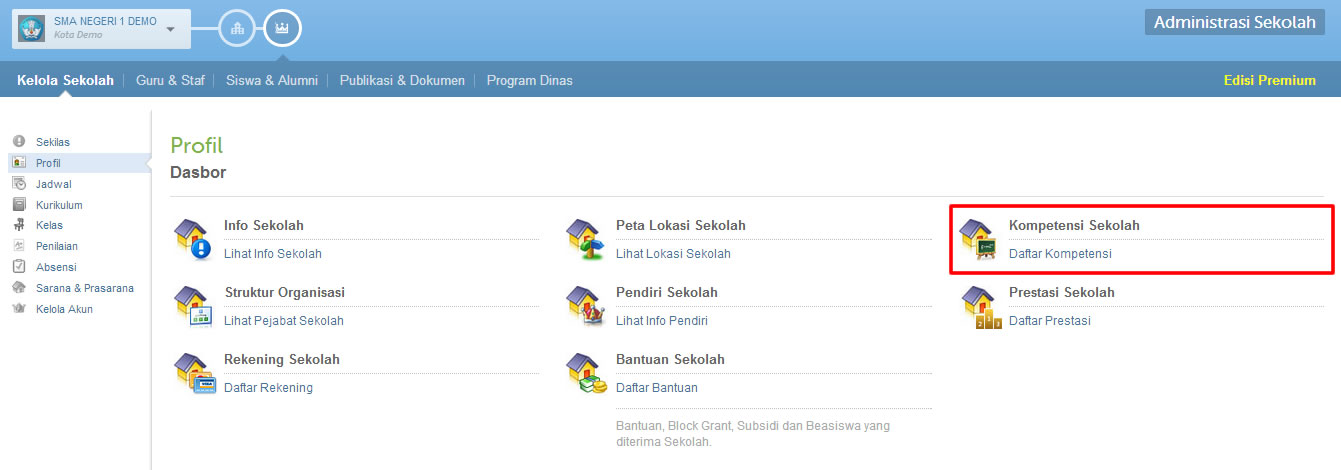
Nashir.Net - Kompetensi sekolah merupakan menu yang menampilkan bidang keahlian / kejuruan untuk SMK, kompetensi sekolah merupakan salah satu alasan siswa untuk melakukan pendaftaran di sekolah tujuan. Langkah – langkah untuk menambah kompetensi  sekolah adalah sebagai berikut :

  1. Klik menu lihat daftar kompetensi sekolah
kompetensi sekolah 1
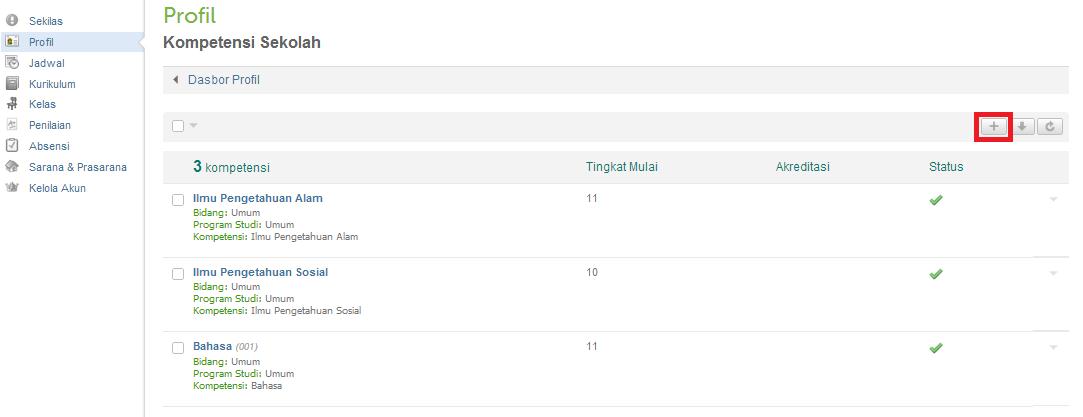
       2 . Klik ikon tambah(plus) untuk menambahkan keahlian baru


kompetensi sekolah 2

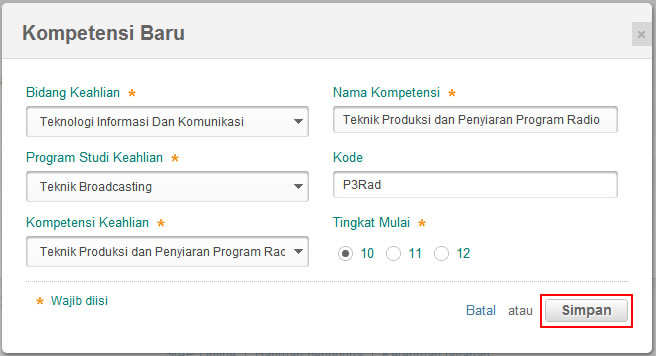
3 . Pilih dan isikan yang disediakan, untuk Kode tidak wajib. Tingkat mulai adalah tingkat dimulainya kompetensi keahlian, contoh :
- untuk SMK kompetensi Teknik Produksi dan Penyiaran Program Radio dimulai tingkat 10, maka otomatis tingkat 11 dan 12 juga akan mendapatkan kompetensi tersebut (sehingga tidak perlu menambahkan kompetensi lagi untuk tingkat 11 dan 12)
- untuk SMA kompetensi IPA/IPS/Bahasa dimulai tingkat 11 maka otomatis tingkat 12 juga akan mendapatkan kompetensi IPA tersebut
Jika sudah selesai dan sesuai, klik tombol simpan
kompetensi sekolah 3


semoga bermanfaat....


sumber : klik disini

Selasa, 16 Desember 2014

Dapodik Tidak Bisa Dibuka Setelah Instal Aplikasi Rapor K13


Nashir.Net – langsung saja ya teman-teman OPS se-Indonesia ^_^. untuk mengatasi masalah dapodik yang tidak bisa di buka karena setelah menginstal aplikasi raport K13 yang terintegrasi dengan Dapodik, disebabkan oleh DapodikdasWebSrv berubah menjadi disable/tidak aktif. Untuk mengaktifkannya kembali silakan ikuti langkah-langkahnya sebagai berikut

1. Anda buka View Local Services


2. Pilih DapodikdasWebSrv dan klik 2x

3. Setelah muncul jendela baru seperti gambar diatas. Pada bagian Startup type yang tadinya Disable kita rubah menjadi Automatic.

4. Kemudian pilih tombol Apply

5. Pada bagian Service Status tekan tombol Start dan dilanjutkan pilih tombol OK


Nah sekarang Dapodik teman-teman OPS bisa dibuka kembali.  Silakan mencoba dan Semoga bermanfaat…  :)

Jumat, 05 Desember 2014

Cetak Sendiri E-Dapodik Card


Pada tahun 2014 ini untuk bisa mengecek INFO PTK bagi PTK yang sudah bersertifikasi dengan memasukkan NO NRG sebagai usernamenya. Sayangnya banyak OPS yang lupa menginput NRG pada aplikasi Dapodik karena pada tahun sebelumnya untuk cek info PTK menggunakan NUPTK. Sehingga PTK (yang selanjutnya di kerjakan oleh OPS) sibuk mencari no NRG. Sementara PTK yang bersangkutan juga tidak mengingat No. NRG-nya.

Berangkat dari pengalaman itu kemudian banyak bermunculan ide kreatif teman-teman OPS untuk membuat dan mencetak sendiri Kartu NRG bagi PTK-nya. Dan bermunculanlah di banyak group aplikasi cetak Kartu NRG yang sangat bermanfaat bagi PTK.

Kali ini kami ingin mempersembahkan untuk teman-teman OPS semua sebuah Aplikasi yang tidak sekedar memuat No. NRG tapi meliputi identitas pendidik yang sudah diinputkan di aplikasi Dapodik. Sehingga banyak nomor penting yang dimiliki PTK terangkum dalam satu kartu ini.

BAGAIMANA MENGGUNAKANNYA ?
Pertama, kita membutuhkan Aplikasi sederhana E-Dapodik Card untuk mencetaknya. Silakan unduh aplikasinya dari LINK 1 dan di LINK 2 . Ekstract filenya ke dalam laptop kita.
Bagi user yang mengalami kendala Fixed missing file Comdlg32.ocx biasanya pada pengguna Windows 64 bit silakan menggunakan LINK 3.

Kedua, kita membutuhkan file excel hasil input data di Aplikasi Dapodik yang dapat kita unduh dihttp://dapo.dikdas.kemdikbud.go.id/ . Silakan ikuti link tersebut. Jika sudah masuk untuk mempercepat, silakan ketikkan NO NPSN di kotak yang telah di sediakan yang akan langsung menuju ke menu milik sekolah kita.


Untuk mendapatkan file tersebut maka kita harus masuk dengan menginputkan KODE REGISTRASI yang kita miliki di kotak yang disediakan.
Setelah masuk ke data sekolah kita, telusur ke bawah hingga menemukan tombol DOWNLOAD berwarna merah dan klik pada tombol tersebut. Maka file Excel yang kita perlukan akan masuk ke dalam folder download di laptop kita.

Langkah ketiga, copy file excel yang kita download tadi dan masukkan ke dalam folder E-Dapodik Card. Bukalah file excel tersebut, dan tambahkan NRG Pendidik pada kolom paling kanan (Kolom AJ atau setelah kolom Pendidikan Terakir). Hal ini dikarenakan data dari Web Progres tidak menyertakan NRG Pendidik. Siapkan juga foto-foto PTK yang nanti akan kita gunakan.

Selanjutnya jalankan aplikasi, apabila sudah terbuka silakan pilih file excel sekolah kita dan klik tombol KONEKSI. Maka data PTK akan terisi otomatis di kartu tersebut. Untuk memilih PTK yang akan di cetak gunakan tombol PREV dan NEXT.

Untuk menambahkan foto tekan Add Foto dan pilih foto yang sudah kita siapkan sebelumnya. Selanjutnya setelah selesai tekan tombol CETAK, maka E-Dapodik Card akan tersimpan dengan nama PTK tersebut dalam format JPG yang dapat kita cetak.

Demikian, semoga aplikasi sederhana ini bermanfaat bagi teman-teman semua.


sumber : http://nurhayatimualif.blogspot.com/2014/11/e-dapodik-card-bukan-sekedar-kartu_18.html

E-NISN, APLIKASI CETAK NISN BERBASIS DAPODIK


E-NISN, APLIKASI CETAK NISN BERBASIS DAPODIKNomor Induk Siswa Nasional (NISN) adalah nomor yang bersifat unik (tunggal) yang diberikan secara Random kepada peserta didik oleh Pusat Data Statistik Pendidikan (PDSP) kemdikbud. Demikian pentingnya NISN sehingga NISN perlu dikelola dengan baik agar data peserta didik selalu terjaga validitasnya. Salah satu sistem pengelolaan data peserta didik yang telah dibangun PDSP adalah Sistem Verifikasi dan Validasi Peserta Didik yang dipublikasikan di situs : http://vervalpd.data.kemdikbud.go.id/app/homeMelalui proses vervalpd maka akan didapat NISN yang valid yang selanjutnya akan di push langsung ke dalam aplikasi Dapodik melalui proses sinkronisasi.Kali ini kami ingin berbagi dengan teman-teman sebuah aplikasi kecil untuk Cetak NISN yang berbasis data Dapodik. Jadi data siswa tidak perlu di input manual tapi mengambil langsung dari progress pengiriman Dapodik. Sehingga kevalidan NISN tidak diragukan lagi, karena merupakan hasil PUSH PDSP ke Aplikasi Dapodik.Aplikasi ini merupakan kreativitas bersama WAWAN SUBAGYO dan NURHAYATI dibawah lisensi POPSI (Persatuan Operator Sekolah Indonesia) dan dipersembahkan untuk Pendidikan di Indonesia.Kelebihan Aplikasi ini adalah di lengkapi QRCode yang sudah mulai populer di gunakan di Indonesia. QRCode dapat dibaca menggunakan aplikasi Barcode Scanner yang di sematkan pada smartphone. Sehingga lebih mudah untuk mengindentifikasi kevalidannya.LANGKAH-LANGKAH :Siapkan dulu aplikasi E-NISN, aplikasi cetak NISN berbasis Dapodik yang memiliki ukuran kecil. Pengoperasiannyapun tidak sulit. Dapat dioperasikan di Windows 32 bit dan 64 bit dan dapat dijalankan dari semua drive. Untuk mengoperasikan aplikasi E-NISN harus terhubung dengan internet.Silakan unduh Aplikasi E-NISN dari SINI. File unduhan berupa file dengan format zip. Sehingga teman-teman harus segera mengekstraknya setelah di unduh. Hasil ekstrak akan menjadi satu folder E-NISN Card yang berisi File Aplikasi E-NISN Card.exe, qrcode.bmp dan QRCodeLib.dll. Bagi teman-teman yang kesulitan ekstraknya, silakan di pelajar cara ekstrak file zip dari SINI.Setelah itu unduh file excel dari progress pengiriman dapodik, langkahnya sama seperti pada E-Dapodik Card 301. Masukkan file excel tersebut menjadi satu folder dengan aplikasi E-NISN Card.Selanjutnya jalankan Aplikasi E-NISN Card, maka akan muncul tampilan seperti di bawah ini. Pilih file excel yang sudah di donwload dari progress, dan buka dengan klik tombol Baca File Excel untuk membukanya. Maka aplikasi akan membaca data siswa dari urutan paling awal. Klik tombol SIMPAN untuk menyimpan hasilnya dan akan tersimpan di folder yang sama dengan aplikasi dengan nama file “namaPD.jpg” Gunakan tombol PREV dan NEXT untuk memilih nama siswa yang akan di cetak Kartu NISNnya. Setelah selesai klik tombol TUTUP untuk mengakhiri.PENGGUNAAN QRCODEDengan disematkannya teknologi QRCode pada aplikasi ini, maka teman-teman dapat menggunakan mengidentifikasi dan mengeceknya dengan bantuan pemindai barcode. Smartphone yang kita miliki dapat kita fungsikan sebagai alat pemindai barcode dengan memasang aplikasi kecil Barcode Scanner.Bagi teman-teman yang ingin mencoba mengetes menggunakan Barcode Scanner di Smartphone, silakan download aplikasi APK-nya dari SINI. Atau bisa juga teman-teman mendownload langsung dari smartphone dengan mengunjungi Play Store dari Smartphone dan menginstallnya.Penggunaan aplikasi Barcode Scanner juga tidak sulit. Cukup dijalankan aplikasi dan akan muncul kotak dan garis pemindai di layar smartphone kita. Arahkan ke QRCode maka informasi akan tampil di layar smartphone kita.Akhirnya, semoga aplikasi ini bermanfaat bagi kita semua.


sumber : http://popsi.or.id/berita-enisn-aplikasi-cetak-nisn-berbasis-dapodik.html

Minggu, 30 November 2014

CARA MENGUBAH DESAIN TEMPLATE KARTU NISN PADA DAPODIKHELPER VERSI 2.6

Dapodikhelper versi 2.6 telah dirilis (14/11/2014) dengan fitur baru yang menarik yaitu kemampuan untuk membuat kartu NISN lengkap dengan QR Code. Hal ini dapat membantu khususnya operator yang dituntut agar bisa memberikan bukti fisik kepada sekolahnya dari apa yang sudah dikerjakan.
Pada kesempatan kali ini saya tidak akan membahas tentang bagaimana menjalankan aplikasi tersebut karena semuanya sudah dijelaskan pada dapodikhelpher.blogspot.com, akan tetapi saya ingin mengajak pembaca untuk mencoba berkreasi membuat desain sendiri bentuk kartu NISN sesuai selera kita. Karena admin situs dapodikhepher sendiri sudah memberikan rambu-rambu pada postingannya yang mengatakan: “Apabila tampilan desain ini dianggap terlalu sederhana pengguna juga dapat membuat template sendiri menggunakan desain sendiri.”
Template default Kartu NISN pada dapodikhelper versi 2.6 adalah seperti gambar berikut.
Template default Kartu NISN
sehingga kalau dicetak akan menjadi sepperti ini
Kartu NISN dengan template default
Dengan mengubah sedikit pada templatenya maka kita bisa memperoleh kartu NISN hasil desain sendiri seperti contoh gambar berikut
Kartu NISN dengan Desain sendiri

Bagaimana caranya ?

Caranya tidak terlalu rumit, berikut adalah langkah-langkahnya :
  1. Buka drive C > Program files > Dapodikhelper. Di sana ada file “nisn-crd” dengan ekstensi PNG image yang merupakan template default dapodikhelper versi 2.6.C - program files - DH
  2. Edit file gambar tersebut sesuai selera anda dengan menggunakan aplikasi grafis, bisa pakai adobe photoshop atau microsoft paint atau aplikasi grafis lainnya tergantung mana yang dikuasai dan biasa dipakai . Di sini saya juga tidak akan membahas bagaimana cara mengedit gambar tersebut dan aplikasi apa yang dipakai. Jangan lupa sediakan ruang untuk QR codenya.
  3. Simpan file hasil editannya dengan jalan save as kemudian pilih lokasi penyimpanan di tempat lain misalnya My Picture. Nama file tetap yaitu “nisn-crd” dan jenis file pilih PNG image. Ingat lokasi penyimpanan tdk bisa langsung di C> Program File>Dapodikhelper
  4. Copy file “nisn-card”  tersebut kemudian paste and raplace pada C> Program File>Dapodikhelper.
  5. Jalankan dapodikhelper untuk mencetak kartu NISN dengan desain anda sendiri
  6. Selamat mencoba.

sumber : http://al-maududy.blogspot.com/2014/11/cara-mengubah-desain-template-kartu.html

Cetak Kartu Nomor Induk Siswa Nasional

Dari usulan fasilitas Dapodik Helper yang banyak diminta pengguna adalah kemampuan untuk membuat kartu NISN lengkap dengan QR Code. Hal ini dapat membantu khususnya operator yang dituntut agar bisa memberikan bukti fisik kepada sekolahnya dari apa yang sudah dikerjakan. Memang hal yang simpel namun bisa menjadi satu bukti hasil kerja.

Fasilitas ini dapat digunakan melalui tampilan tab Peserta Didik, kemudian pilih salah satu nama peserta didik yang akan dicetak. Selnjutnya klik kanan pada peserta didik tersebut.
Menu Kartu NISN
Selanjutnya pilih menu "Kartu NISN" dan muncul jendela sebagai berikut.
Pilih Direktori Simpan
Pilih direktori tujuan penyimpanan kartu yang akan dibuat, kemudian pilih tombol "Select". Apabila proses telah selesai akan muncul dialog seperti berikut.
Berhasil Menyimpan
Untuk melihat hasilnya buka direktori tempat penyimpanan menggunakan Window Explorer. Nama file yang dihasilkan adalah nomor NISN siswa tersebut dengan jenis file gambar .png.
File Hasil
Tampilan kartu yang dihasilkan seprti berikut.
Tampilan Kartu
Sampai disini anda sudah berhasil membuat kartu NISN untuk salah satu siswa tadi, silahkan ulangi untuk siswa lainnya sehingga direktori terisi penuh file semua kartu peserta didik yang dicetak.

sumber : http://dapodikhelper.blogspot.com

Jumat, 28 November 2014

Download Aplikasi Penilaian dan Raport Kurikulum 2013 Kelas 1 SD


Bapak/Ibu masih semangat? cukup lama saya tidak online, disamping karena kesibukan kedinasan juga karena berbagai eksperimen membuat aplikasi dan media pembelajaran yang sudah barang tentu akan berguna bagi dunia pendidikan. Sebuah aplikasi yang memakan banyak waktu pembuatannya yaitu saat saya mencoba membuat Aplikasi Penilaian dan Raport Kurikulum 2013. Pada mulanya saya tidak ada niatan membuatnya disamping minimnya ilmu tentang  Kurikulum 2013 juga karena banyaknya kesibukan di lembaga yaitu kegiatan pendampingan Kurikulum 2013 serta kegiatan administrasi sekolah yang amat banyak. Namun karena banyaknya permintaan dari banyak teman guru sehingga menyemangati saya untuk membuatnya dengan modal bondo nekad (bonek).

Hampir 2 minggu berkonsentrasi membuat aplikasi ini, dan Alhamdulillah kemarin finalnya pada hari minggu kemarin saya bisa menyelesaikan 1 aplikasi yaitu Aplikasi Penilaian dan Raport Kurikulum 2013 kelas 1. Semoga sehabis mengunggah aplikasi kelas 1 ini bisa berlanjut ke kelas lain yang lebih tinggi

DOWNLOAD DI SINI

Agar tombol pada menu bisa berjalan jangan lupa klik enable macrosnya seperti gambar di bawah
 semoga bermanfaat.


sumber : http://www.kangmartho.com/

Download Aplikasi Penilaian dan Raport Kurikulum 2013 Kelas 2 SD


Kepada teman-teman guru sebelum menggunakan aplikasi ini dimohon untuk membaca file tutorialnya dahulu agar memudahkan dalam penggunaanya diantaranya seperti ini. Untuk office 2007 klik dulu perintah seperti dibawah ini untuk mengaktifkan macronya.


kemudian pilih enable content


DOWNLOAD 


sumber : http://www.kangmartho.com/

Kamis, 20 November 2014

Program Aplikasi Mini Tes Untuk Ujian Nasional Online Puspendik Balitbang

Program aplikasi perangkat lunak yang dikembangkan oleh Puspendik Balitbang Kemendikbud dalam rangka sosialisasi bagi siswa/siswi yang mengikuti ujian Nasional berbasis komputer (Computer Based Test)dikembangkan melalui bentuk mini-tes secara online yang bisa diakses sebagai bentuk latihan uji coba bagi siswa terutama dalam menghadapi ujian yang sudah menggunakan Computer Based secara online, untuk mencobanya tidaklah sulit, bahkan rekan-rekan guru sekalipun bisa mencobanya, namun alangkah lebih baik kalau tes mini ini diarahkan pula pada siswa-siswa kita agar lebih mematangkan pengetahuan serta keterampilan dalam penggunaan laptop/komputer secara online. perlu diketahui
Soal-soal yang ada dalam program Mini - Tes ini hanya merupakan contoh untuk latihan ujian berbasis komputer/ Ujian Nasional Secara Online.

Jika ingin mencoba mengaksesnya tentunya secara online klik link ini Puspendik
maka akan muncul tampilan berikut:


Program Aplikasi Mini Tes Untuk Ujian Nasional Online Puspendik Balitbang

Klik daftar dan isi, isian pada format yang telah disediakan


Program Aplikasi Mini Tes Untuk Ujian Nasional Online Puspendik Balitbang

Kami kira untuk cara pengisian semua sudah tahu karena format yang disediakan secara terbuka isian tersebut sudah jelas. jika telah selesai maka klik login, gunakan user dan pasword yang telah didaftarkan tadi.

Program Aplikasi Mini Tes Untuk Ujian Nasional Online Puspendik Balitbang

Petunjuk mengerjakan :
Kerjakan soal-soal berikut sesuai dengan kemampuan Anda, dilarang membuka buku atau catatan, menyontek , atau bekerjasama dengan peserta lain
Gunakan kertas buram yang telah disediakan, apabila diperlukan untuk membantu penghitungan
Pilihlah salah satu jawaban Anda anggap yang paling benar atau paling tepat . Anda dapat mengerjakan soal-soal yang Anda anggap lebih mudah dahulu. Gunakan tanda "<<" untuk menuju soal pertama, "<" menuju soal sebelumnya, ">>" menuju soal berikutnya, dan ">>" menuju soal terakhir
Apabila Anda telah selesai mengerjakan seluruh butir soal dan yakin untuk mengakhiri tes, tekan "SELESAI"
Perhatikan sisa waktu yang tersedia pada bagian kanan atas
Klik tombol Mata Pelajaran yang kalian sukai untuk memulai mengerjakan soal.
Baca Juga asal Mula Ujian Nasional

lihat tampilan sebagai berikut:

Program Aplikasi Mini Tes Untuk Ujian Nasional Online Puspendik Balitbang
Dan selamat mengerjakan untuk berlatih lebih awal.


Sumber : http://kkgjaro.blogspot.com/2014/11/program-aplikasi-mini-tes-untuk-ujian.html#ixzz3Jcwu1VOZ

Jumat, 10 Oktober 2014

KODE BIDANG STUDI YANG DAPAT MENGAJAR PADA SEKOLAH LUAR BIASA

Berikut ini Kode Bidang Studi Sertifikasi yang dapat mengajar pada Satuan Pendidikan (Sekolah) Luar Biasa.
Guru Kelas :
Tahun Sertifikasi
Kode Bidang Studi
Nama Bidang Studi
2007
800
Guru Pendidikan Luar Biasa
2008
800
Guru Pendidikan Luar Biasa
2009
027
Guru Kelas SD/MI/SDLB
2010
027
Guru Kelas SD/MI/SDLB
2011
800
Guru Kelas SDLB
2012
800
Guru Kelas SDLB
2013
800
Guru Kelas SDLB

Guru Matapelajaran

Tahun Sertifikasi
Kode Bidang Studi
Nama Bidang Studi
2009 sd. 2013
217
Guru Seni Budaya SD/MI/SDLB,SMP/MTs/SMPLB;SMA/MA/SMALB;
SMK/MAK
220
Guru Penjas SD/MI/SDLB,SMP/MTs/SMPLB;SMA/MA/SMALB;
SMK/MAK
157
Guru Bahasa Inggris SD/MI/SDLB,SMP/MTs/SMPLB;SMA/MA/SMALB;
SMK/MAK
154
Guru PKn SD/MI/SDLB,SMP/MTs/SMPLB;SMA/MA/SMALB;SMK/MAK
180
Guru Matematika SMP/MTs/SMPLB;SMA/MA/SMALB;SMK/MAK
156
Guru Matematika SMP/MTs/SMPLB;SMA/MA/SMALB;SMK/MAK
097
Guru IPA SMP/MTs/SMPLB/SMALB
100
Guru IPS SMP/MTs/SMPLB/SMALB
810
Guru Bimbingan dan Konseling SMP/MTs/SMPLB;SMA/MA/SMALB;SMK/MAK

Share

Twitter Delicious Facebook Digg Stumbleupon Favorites More